선이 주는 답답함에서 벗어나고 싶은 분들 많으실 텐데요. 데스크톱은 대부분 메인보드에 무선 기능이 빠져 있어서 막막하게 느껴지곤 합니다. 하지만 컴퓨터 와이파이 연결 방법은 생각보다 단순해요. 작은 수신기 하나만 있으면 누구나 손쉽게 무선 환경을 만들 수 있거든요.
중요한 건 내 인터넷 속도에 어울리는 기기를 고르는 안목입니다. 이 글에서는 메인보드 확인부터 수신기 선택, 그리고 실제 와이파이 연결까지 차근차근 짚어드릴게요. 처음 다뤄보는 분도 어렵지 않게 따라오실 수 있으니 편하게 읽어주세요.
컴퓨터 와이파이 연결 방법, 메인보드 확인부터 수신기 선택까지 한눈에

(1) 메인보드부터 살펴봐요
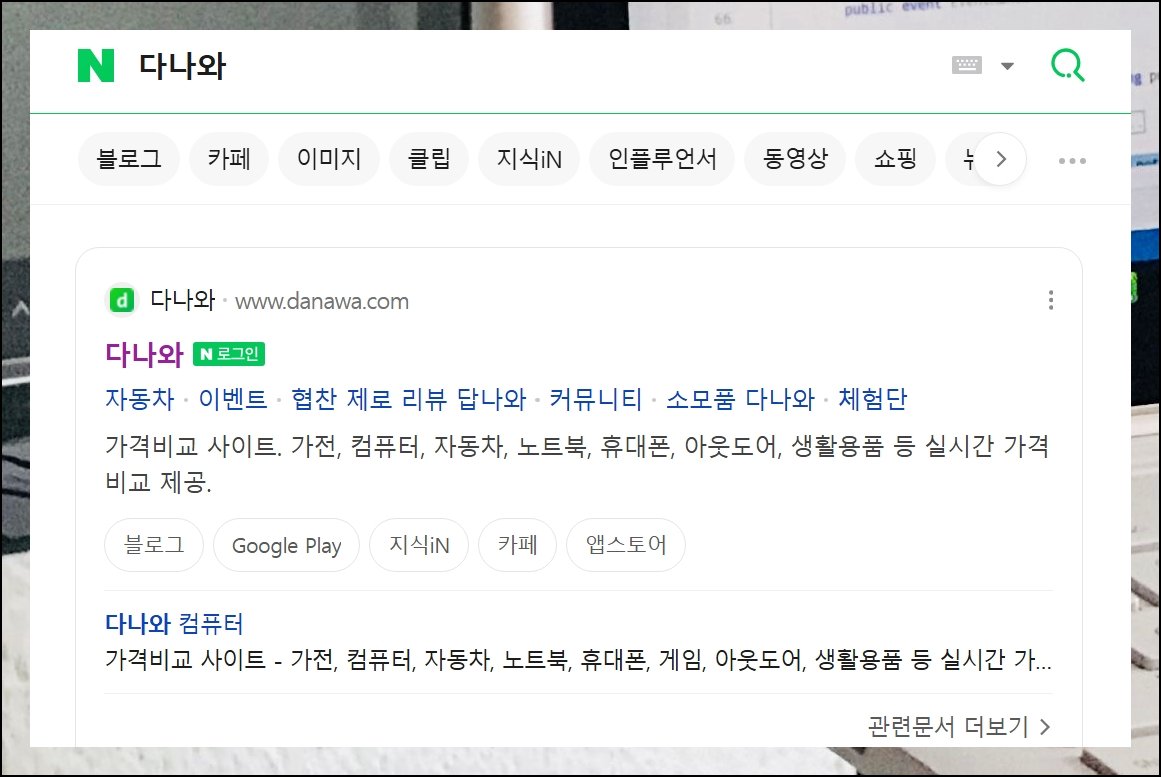
컴퓨터에서 와이파이 연결을 하려면 다나와 사이트 접속이 첫걸음입니다. 그런데 그 전에 짚을 게 있어요. 지금 쓰는 컴퓨터의 메인보드가 무선 기능을 지원하는지 살피는 일이죠. 이 방법부터 알아야 그다음 작업이 수월하게 풀립니다. 와이파이 지원 여부가 모든 출발점이에요.
(2) 제품 이름 속 숨은 힌트
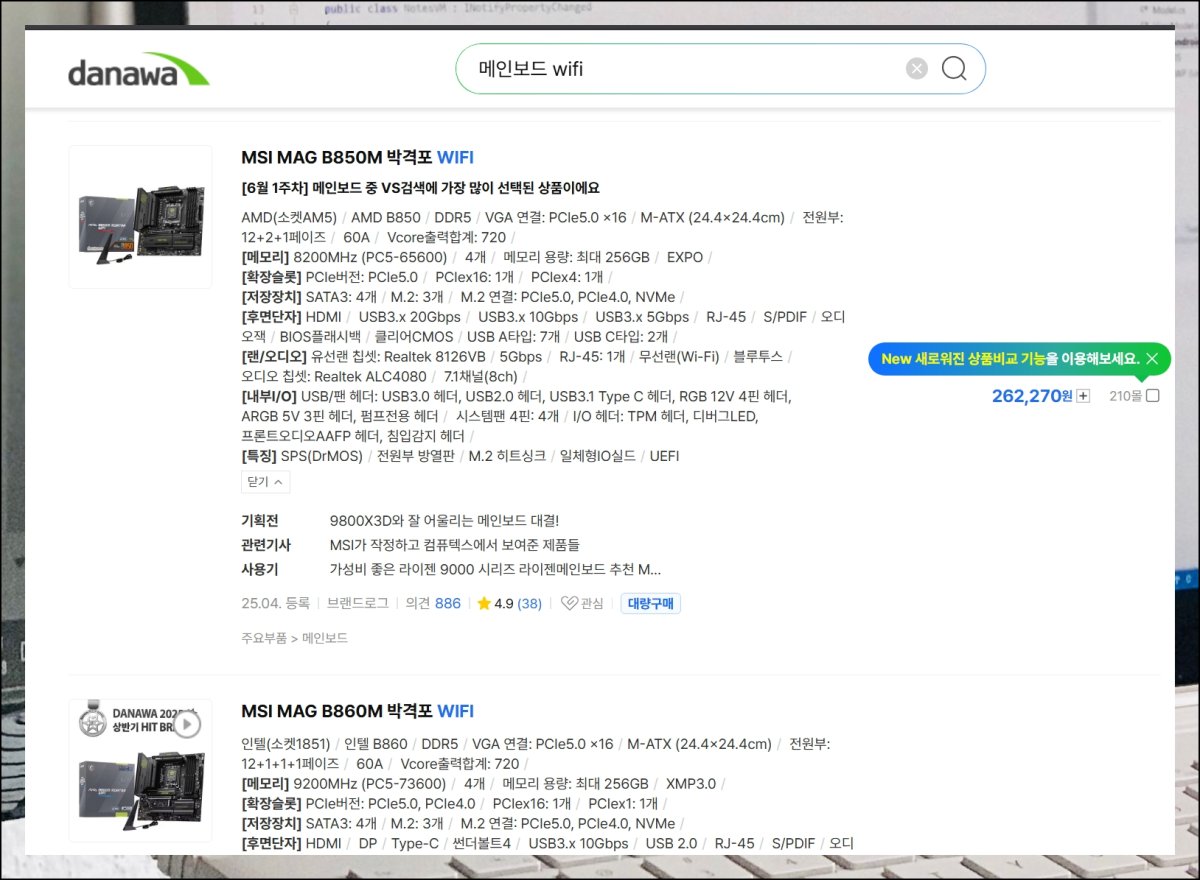
확인하는 방법은 어렵지 않아요. 메인보드 품번을 검색란에 넣으면 됩니다. 와이파이가 탑재된 모델은 명칭에 WIFI 표기가 들어가 있어요. 대신 이런 보드는 값이 좀 나갑니다. 시세를 보면 대체로 20만 원 선을 넘어서요. 컴퓨터 부품 중에서도 가격대가 높은 편에 속합니다.
(3) 기능 없을 땐 수신기로
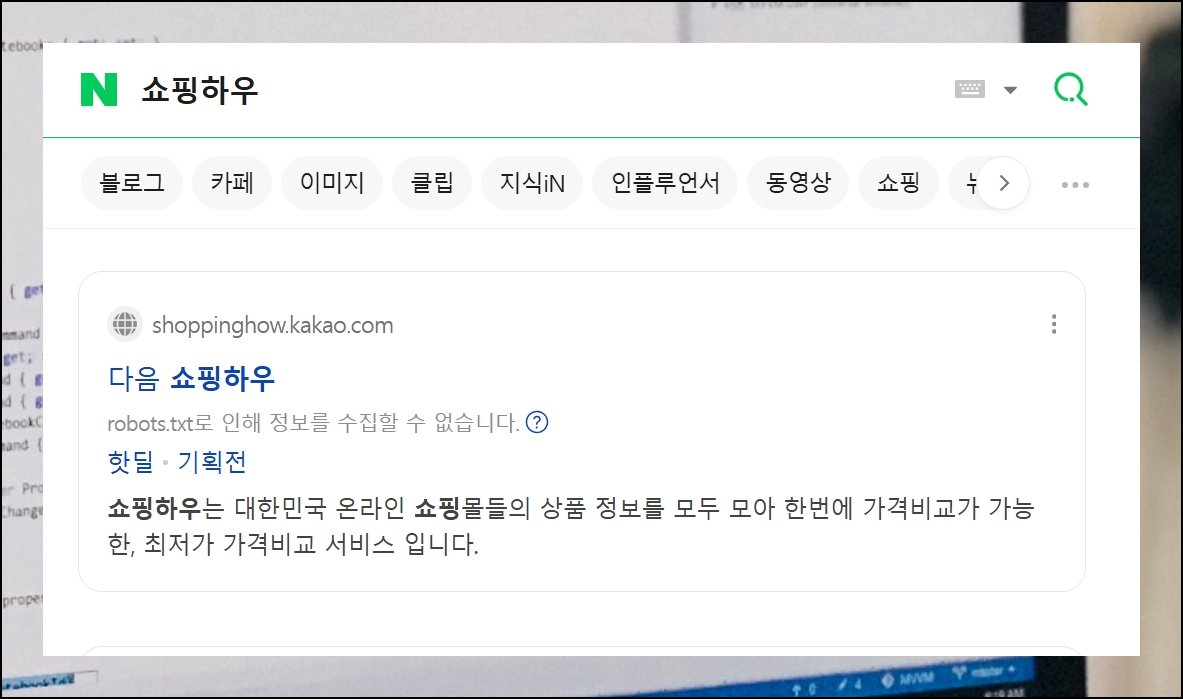
내 컴퓨터 보드에 무선 기능이 안 보이나요. 그럴 땐 별도로 와이파이 수신기를 마련하면 연결이 해결됩니다. 쿠팡이든 네이버쇼핑이든 쇼핑하우든 상관없어요. 손에 익은 쇼핑몰 아무 데나 골라 들어가 보세요. 장치 하나면 컴퓨터에서 와이파이를 쓸 수 있는 방법이 생깁니다.
(4) 속도를 꼭 따져보세요
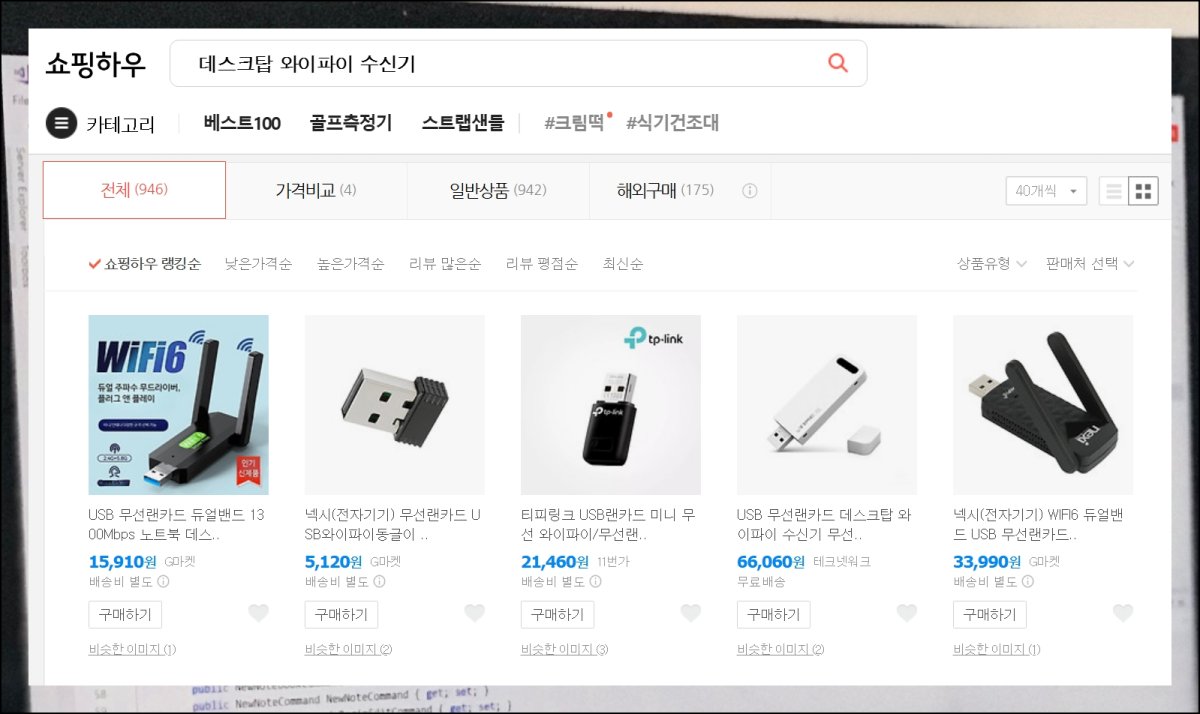
검색란에 데스크탑 와이파이 수신기라고 입력해 봅니다. 그러면 다양한 상품이 화면에 주르륵 떠요. 가격은 천차만별이지만 핵심은 따로 있어요. 바로 속도입니다. 가령 우리 집 회선이 500Mbps라도 장치를 150Mbps로 사면, 연결 속도가 결국 150Mbps에 묶입니다. 그러니 수치를 꼼꼼히 보고 컴퓨터 와이파이 연결을 마무리하는 방법이 가장 똑똑해요. 이 요령만 기억하면 컴퓨터 인터넷 연결이 한결 빨라집니다.
'IT인터넷' 카테고리의 다른 글
| pdf파일을 한글파일로변환 프로그램 (0) | 2026.08.15 |
|---|---|
| 핫메일 홈페이지 바로가기 (0) | 2026.08.11 |
| v3 무료 백신 다운로드 받기 (0) | 2026.06.04 |
| 팝업 차단 해제 방법, 간단 설정 (0) | 2026.05.18 |
| 노래 무료 다운받는 곳 mp3 음악파일 받기 (0) | 2026.05.16 |
| 공인인증서 발급방법 신청 안내 (0) | 2026.05.06 |
| 스파이더 카드놀이 다운로드 (0) | 2026.04.01 |
| 코스피200 야간선물지수 보는곳 바로 확인 (1) | 2026.03.31 |


