인터넷을 즐기다 보면 갑작스레 솟아오르는 광고 창 때문에 흐름이 끊긴 경험, 한 번쯤은 다 있으시죠. 가벼운 검색이나 쇼핑을 즐기는 와중에도 자꾸 팝업이 등장하면 신경이 곤두서기 마련입니다. 다행히 팝업 차단 해제 방법만 알아두시면 이런 불편을 손쉽게 떨쳐낼 수 있어요.
컴퓨터를 다루는 데 능숙하지 않으셔도 클릭 몇 번이면 차단 작업이 충분히 가능합니다. 오늘 글에서는 브라우저별 설정을 손보는 요령은 물론, 애드웨어가 원인일 때 요긴하게 활용할 수 있는 무료 보안 도구까지 차근차근 풀어드릴게요. 더 똑똑한 해제 노하우와 새로운 응용 방법도 끝부분에 챙겨두었으니 천천히 살펴보시면 만족하실 거예요.
팝업 차단 해제 방법 총정리, 크롬부터 엣지까지 한 번에 끝내기

(1) 크롬 설정 진입하기
구글 크롬을 켜면 우측 상단 모서리에 점 세 개 모양 표시가 자리 잡고 있어요. 그 부분을 눌러 환경 설정 화면 안쪽으로 진입해 주세요. 알려드리는 순서를 차근차근 따라가면 팝업 차단 작업을 큰 어려움 없이 마무리할 수 있답니..요.
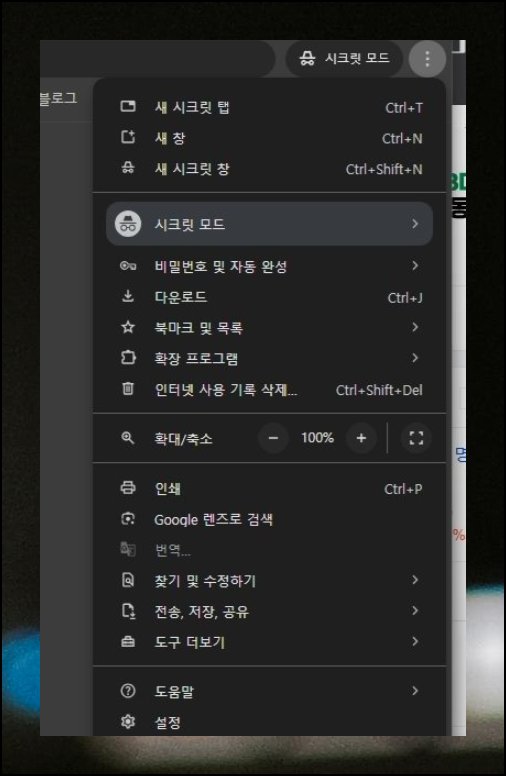
(2) 검색으로 시간 절약
환경 설정 페이지 가장 윗부분 검색 칸에 사이트 설정이라고 입력해 보세요. 여러 메뉴를 일일이 들춰보는 수고를 덜 수 있어요. 단번에 원하는 위치까지 도달이 가능합니다. 이 방법으로 들어가면 각 웹페이지 세부 기능을 자유자재로 조절할 수 있답니..요.

(3) 팝업 메뉴 진입
사이트 설정 안쪽 깊은 곳에 팝업 및 리디렉션이라고 적힌 항목이 자리합니다. 멋대로 솟아오르는 화면을 통제해 주는 가장 핵심 영역이에요. 그 부분을 누르면 보고 싶지 않은 화면이 갑자기 등장하는 일을 사전에 막아줄 수 있어요. 짧은 동작으로 효과적인 처치가 됩니다.
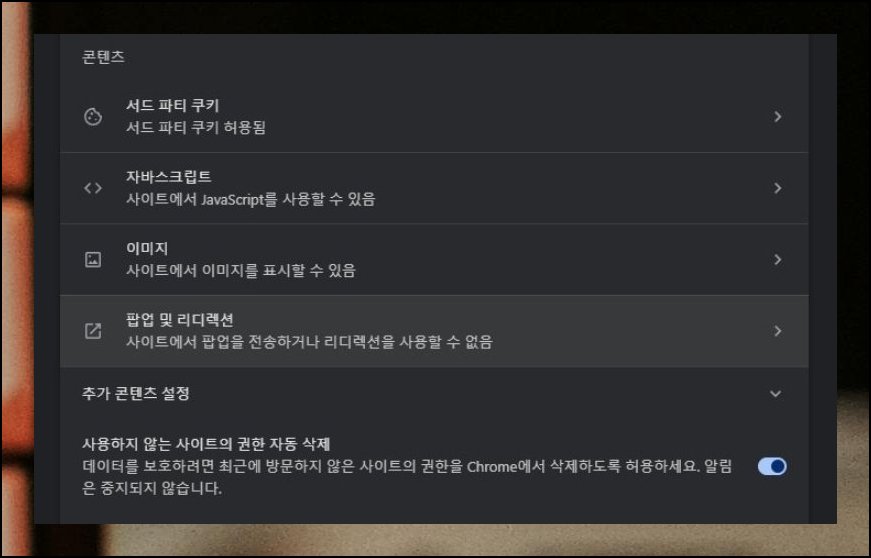
(4) 차단 한 번에 끝내기
방금 들어온 메뉴 안에서 차단이라 적힌 옵션을 골라 눌러주세요. 이 단순한 동작 하나만으로 크롬 사용 도중 불쑥 솟구치던 팝업이 자취를 감춥니다. 성가신 상황 대다수를 미리 막아주는 가장 수월한 방법이에요. 누구나 어렵지 않게 따라 할 수 있어요.
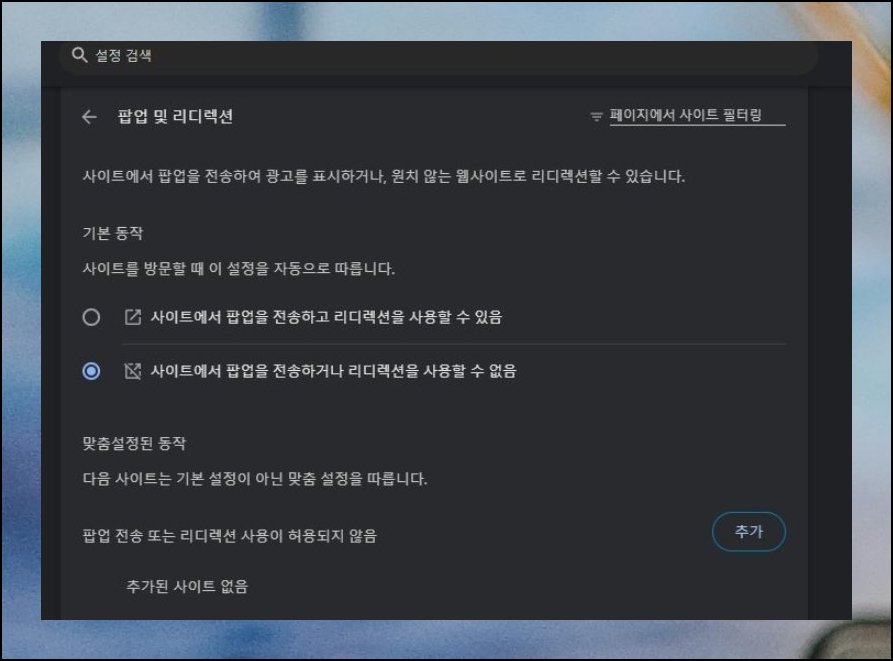
(5) 엣지에서도 같은 흐름
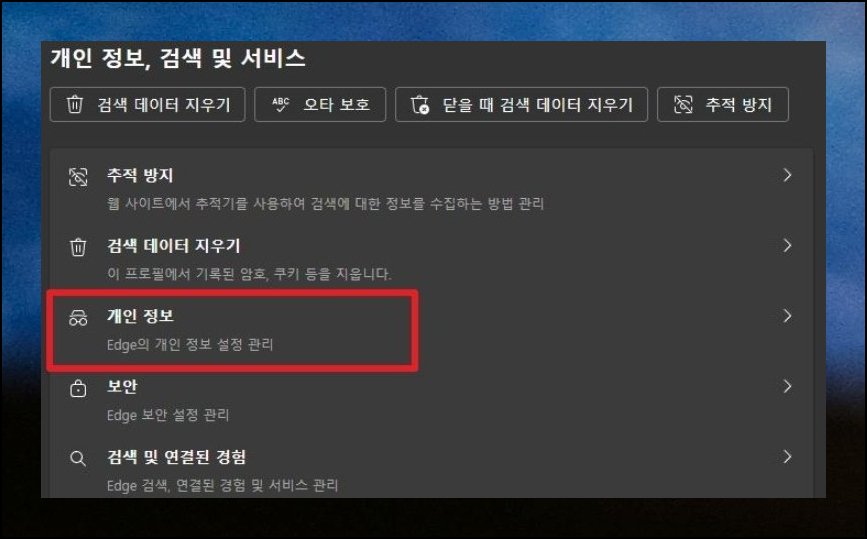
마이크로소프트가 기본으로 탑재한 인터넷 탐색 도구에서도 똑같은 절차를 진행이 가능해요. 해당 프로그램을 가동한 뒤 오른쪽 위에 자리한 표시를 클릭하면 됩니다. 그 즉시 환경 설정 항목이 시야에 들어올 거예요. 크롬과 거의 흡사한 흐름으로 처리됩니다.
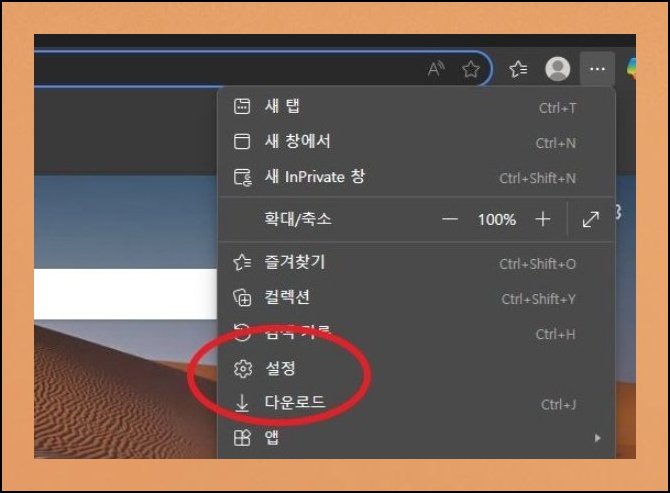
(6) 개인 정보 영역에서 조절
환경 설정 창이 떠오르면 개인 정보 카테고리 쪽으로 위치를 옮겨 주세요. 팝업 차단 사용이라는 문구 옆 선택 박스에 체크를 넣으면 작업이 일단락됩니다. 다시 해제하고 싶을 때도 같은 자리에서 같은 해제 방식으로 손쉽게 마무리되요.
(7) 안 통할 땐 다른 원인
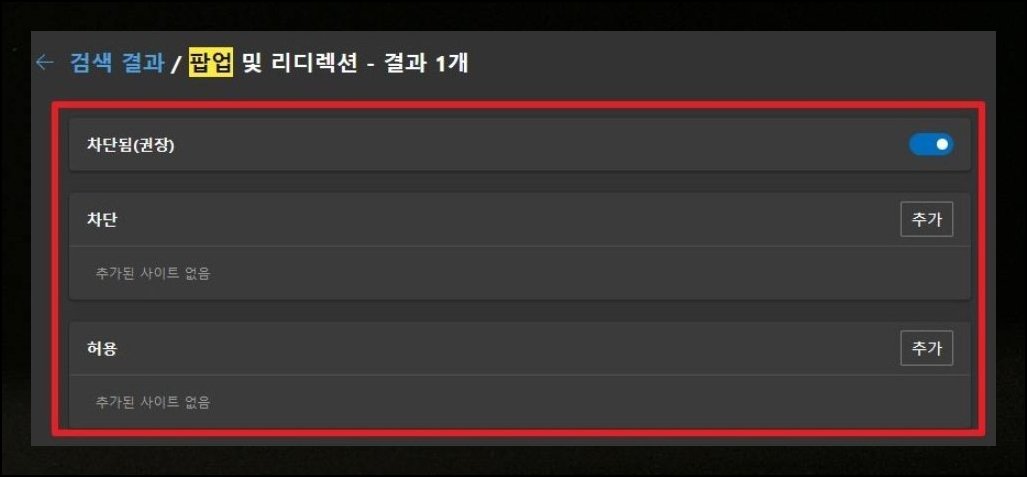
지금까지 알려드린 단계를 빠짐없이 거쳤는데도 팝업이 끊임없이 출현한다면 광고성 악성 코드가 몰래 자리 잡았을 확률이 매우 큽니다. 인터넷 탐색기 옵션을 만지는 정도로는 근본 원인을 도려내기 까다로워요. 별개의 전문 응용프로그램으로 직접 색출하는 방법을 택해야 합니다.
(8) 가볍게 쓰는 보안 도구
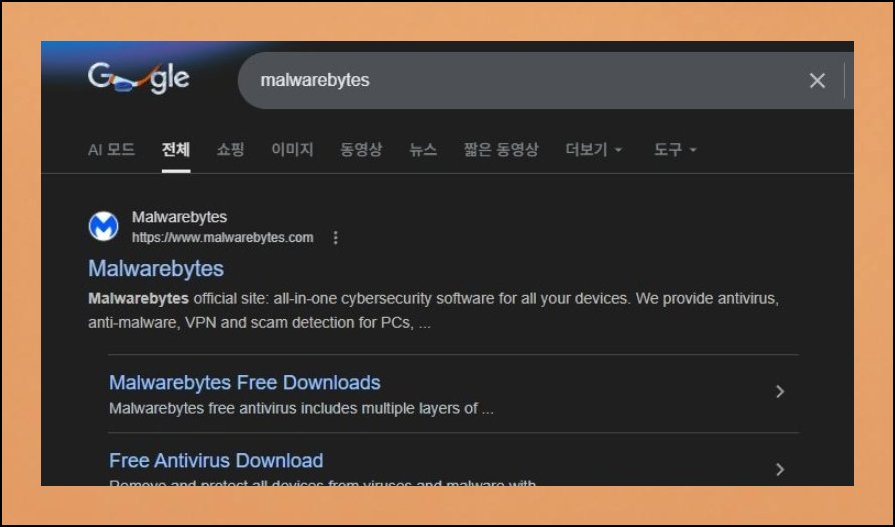
은밀히 자리 잡은 광고성 악성 코드를 청소할 목적으로는 malwarebytes라는 도구를 권해드려요. 무료 버전만 써도 흔히 마주치는 보안 위협에 충분히 대처 가능합니다. 지갑을 열지 않고도 차단과 해제 작업을 함께 진행할 수 있어요. 부담 없이 활용해 보세요.
(9) 영문 사이트라도 걱정 없어요
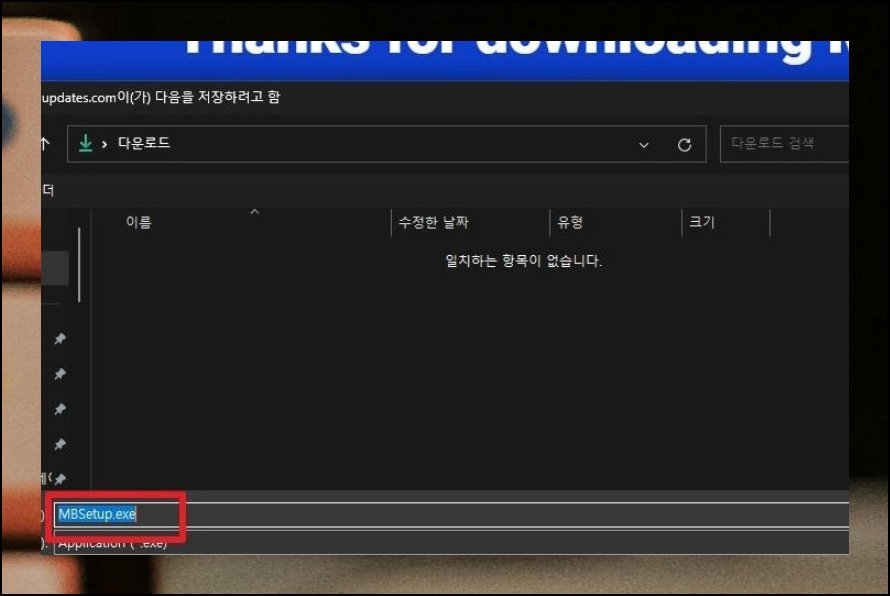
공식 다운로드 사이트는 외국어로 꾸며져 있지만 설치 과정을 마치면 인터페이스가 한글로 자동 변환됩니다. FREE DOWNLOAD라 큼직하게 적힌 단추만 누르면 됩니다. 영어가 부담스러워도 진행 도중 막히는 부분은 전혀 없어요. 외국어 장벽은 걱정하지 않아도 됩니다.

(10) 무료로도 든든한 성능
한 푼도 지불하지 않고도 시중에 퍼진 거의 모든 악성 코드와 정보 탈취 프로그램을 색출하는 실력을 갖췄어요. 내려받기 안내 페이지를 살펴보면 지원 범위를 직접 눈으로 확인 가능합니다. 유료 등급으로 갈아타지 않아도 팝업 해제와 차단 골칫거리를 푸는 방법이에요.
(11) 클릭 한 번이면 정리 완료
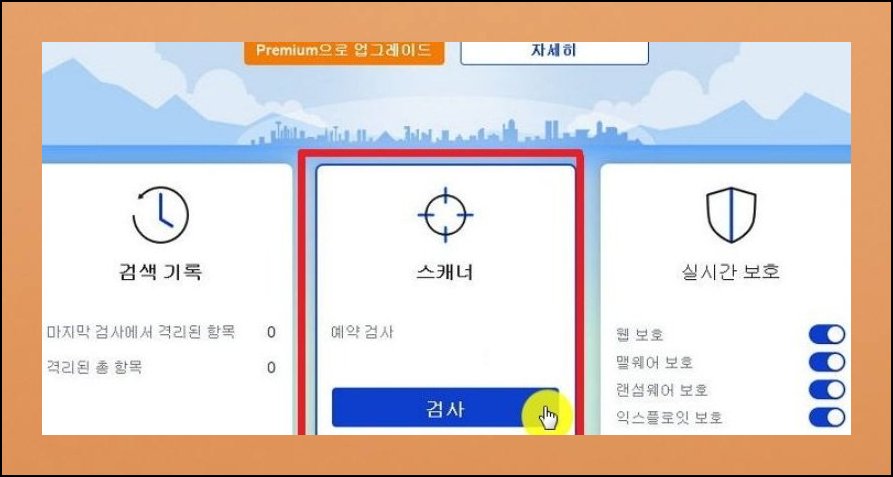
이 응용프로그램 운용 절차는 평소 자주 쓰는 컴퓨터 백신 점검 도구와 거의 흡사해요. 스캔이라 표시된 단추를 누른 후 컴퓨터 상태를 점검하세요. 수상한 항목이 색출되면 삭제나 복구 가운데 하나를 골라 누르면 끝납니다. 이렇게 처리해 두면 팝업 차단과 해제 작업이 깔끔히 정리되어 든든한 컴퓨터 환경을 누릴 수 있어요.
'IT인터넷' 카테고리의 다른 글
| pdf파일을 한글파일로변환 프로그램 (0) | 2026.08.15 |
|---|---|
| 핫메일 홈페이지 바로가기 (0) | 2026.08.11 |
| 컴퓨터 와이파이 연결 방법 (0) | 2026.06.06 |
| v3 무료 백신 다운로드 받기 (0) | 2026.06.04 |
| 노래 무료 다운받는 곳 mp3 음악파일 받기 (0) | 2026.05.16 |
| 공인인증서 발급방법 신청 안내 (0) | 2026.05.06 |
| 스파이더 카드놀이 다운로드 (0) | 2026.04.01 |
| 코스피200 야간선물지수 보는곳 바로 확인 (1) | 2026.03.31 |


