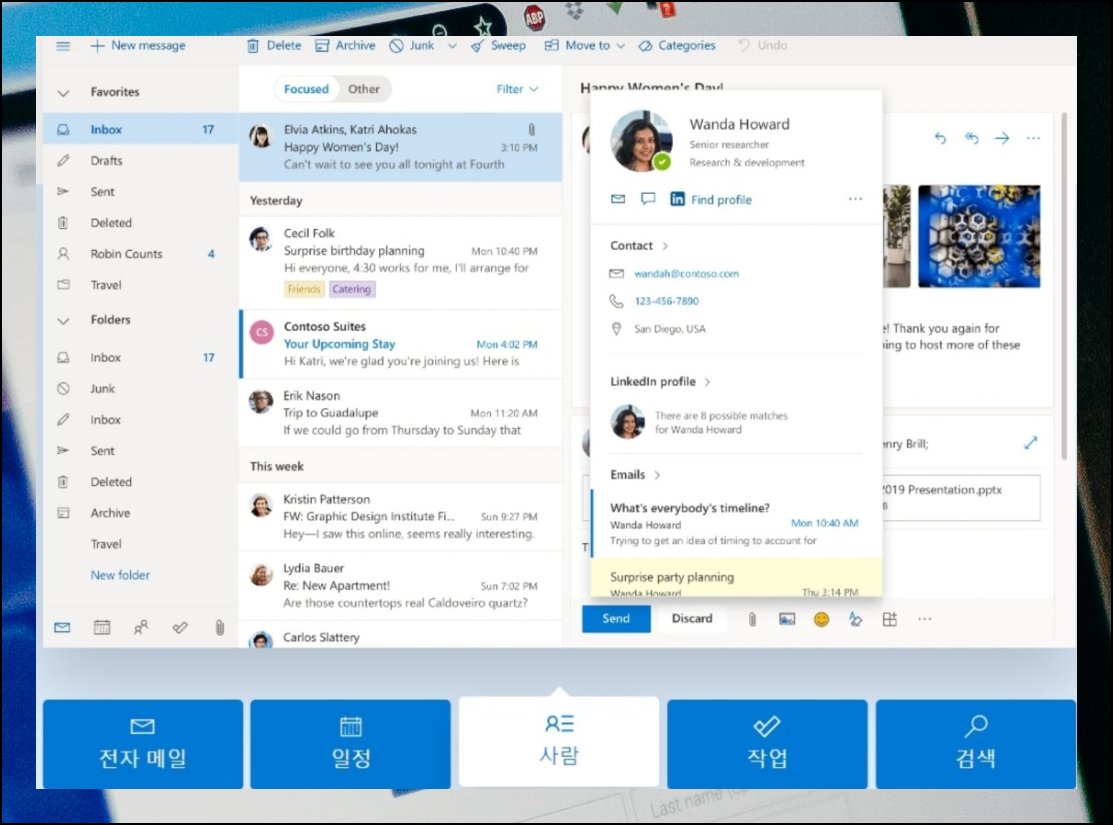
핫메일 홈페이지 바로가기
매일 아침 편지함부터 확인하는 분이라면 어디로 들어가야 빠른지 궁금하실 텐데요. 여기저기 검색하다 엉뚱한 페이지로 새는 경우도 생각보다 자주 있습니다. 이럴 때는 핫메일 홈페이지 바로가기 하나만 기억해 두면 마음이 한결 편해져요. 정확한 주소로 곧장 이동하면 핫메일 로그인 창이 바로 열리고, 별도로 뭔가를 설치할 필요도 없지요.
게다가 홈페이지 안에서 편지와 일정까지 한꺼번에 처리할 수 있어서, 매번 다른 곳을 오갈 일이 눈에 띄게 줄어듭니다. 이번 글에서는 이 바로가기를 제대로 활용하는 요령과, 알아 두면 두고두고 쓸모 있는 기능들을 하나씩 짚어 드리겠습니다.
핫메일 홈페이지 바로가기, 이 방법 하나면 편지와 일정 끝

(1) 정식 경로로 들어가기
핫메일 홈페이지 바로가기를 이용하면 계정을 가장 안전하게 쓸 수 있습니다. 검색 결과를 여기저기 눌러보는 대신, 주소 입력란에 www.hotmail.com만 쳐도 로그인 화면이 곧장 뜨지요. 별도 프로그램을 내려받거나 설치할 필요가 전혀 없어서, 처음 써보는 사람도 무료로 편하게 시작하게 됩니다. 이렇게 정식 경로로 들어가는 습관을 들이면 이상한 사이트로 잘못 연결될 걱정도 줄어들고, 개인정보가 새어 나갈 위험도 함께 낮아집니다.
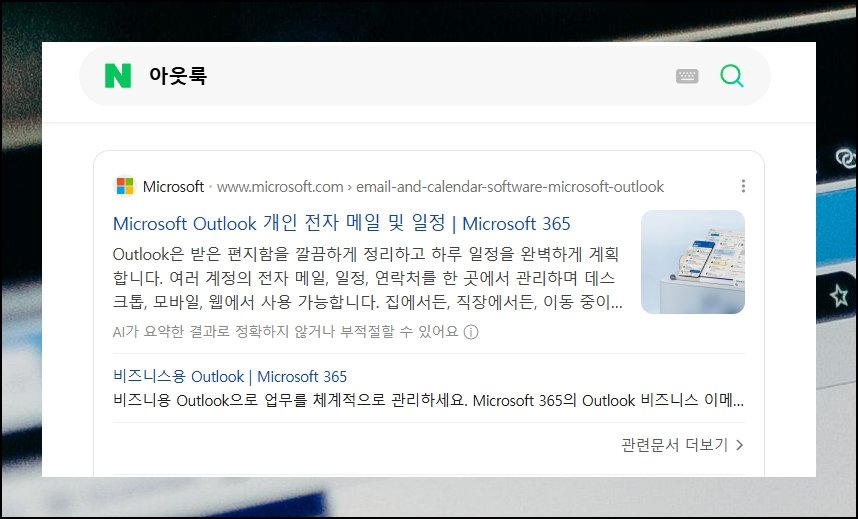
(2) 데스크톱 앱과 자연스럽게 이어지기
컴퓨터에 깔린 아웃룩 앱에 같은 계정으로 로그인만 해두면, 핫메일 편지를 앱을 켜는 순간 곧바로 주고받을 수 있습니다. 매번 홈페이지를 거치지 않아도 바로가기처럼 손쉽게 우편함을 다룰 수 있어요. 추가로 뭔가를 내려받거나 설정할 필요가 없어서 번거로움도 한결 줄지요. 출근길이나 이동 중에도 앱만 켜면 바로 이어지니 훨씬 편리하고, 여러 기기를 오가며 써도 내용이 자연스럽게 맞춰집니다.
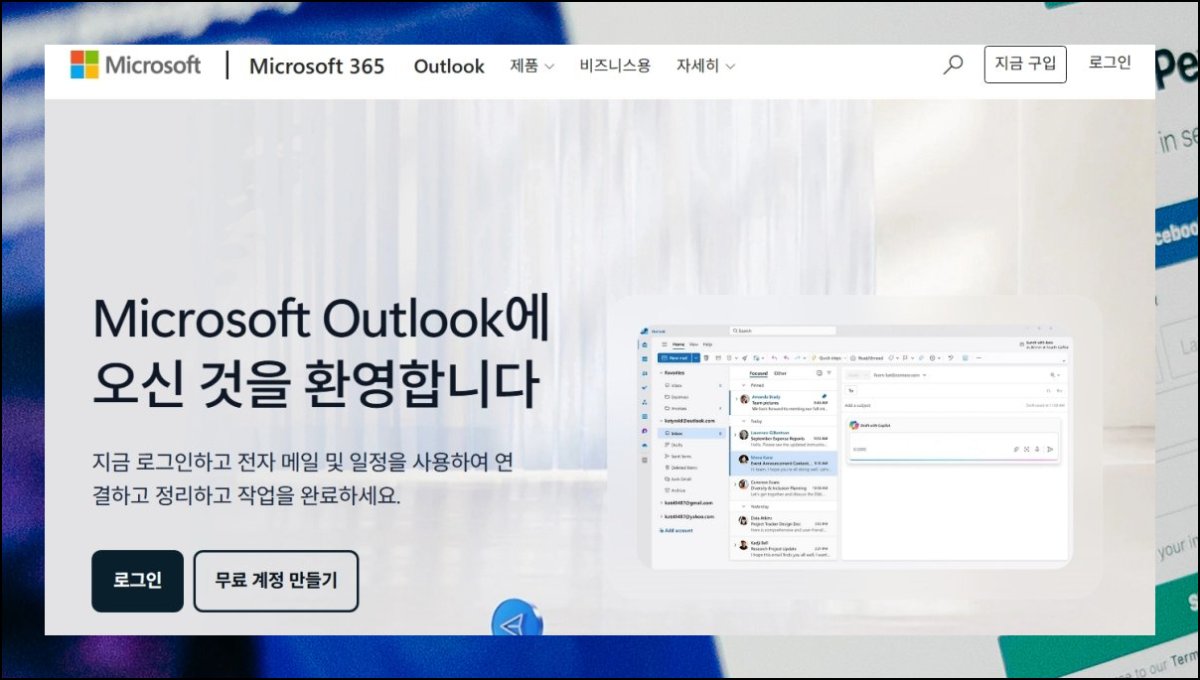
(3) 실시간으로 뜨는 도착 신호
새 핫메일이 도착하면 화면 오른쪽 아래 구석에 작은 알림창이 떠서 중요한 소식을 놓치지 않게 챙겨줍니다. 학교 과제 안내든 지인이 보낸 편지든 하던 일을 멈추지 않고도 금세 확인할 수 있어요. 홈페이지를 켜 둔 채로 두면 이런 알림을 놓칠 일이 더욱 줄어들지요. 급한 연락이 많은 사람일수록 이 기능이 특히 유용하게 느껴지며, 업무 중에도 창을 따로 열지 않고 흐름을 이어갈 수 있습니다.
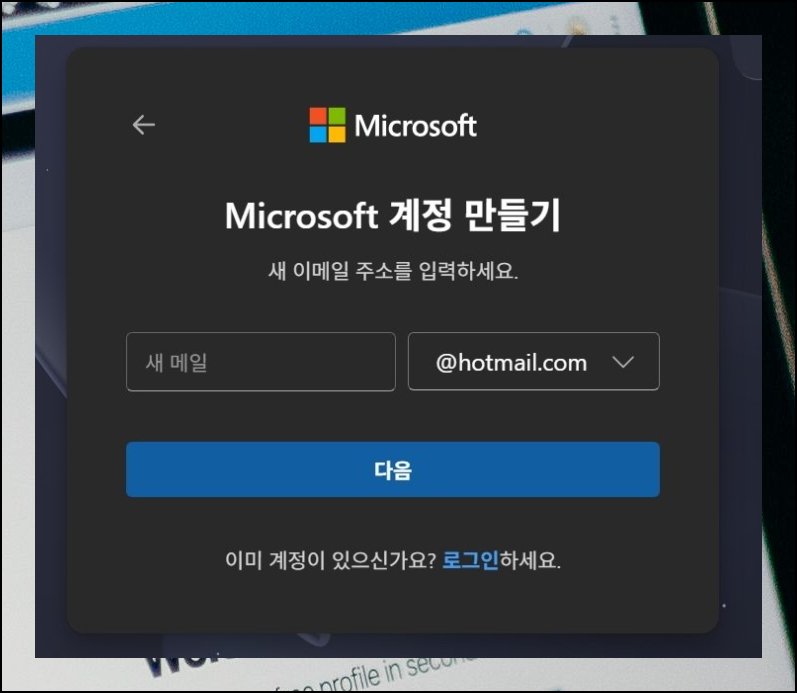
(4) 부담 없는 우리말 화면
설정 항목에서 한국어를 고르기만 하면 핫메일 홈페이지의 메뉴와 버튼 글씨가 모두 우리말로 바뀝니다. 영어 실력이 부족해도 화면을 보자마자 어떤 기능인지 한눈에 알아챌 수 있어요. 그래서 나이나 배경에 상관없이 누구든 훨씬 부담 없이 다룰 수 있지요. 처음 가입하는 어르신이나 학생도 어렵지 않게 적응할 수 있고, 도움말을 따로 찾아보지 않아도 될 만큼 직관적입니다.

(5) 캘린더까지 저절로 정돈
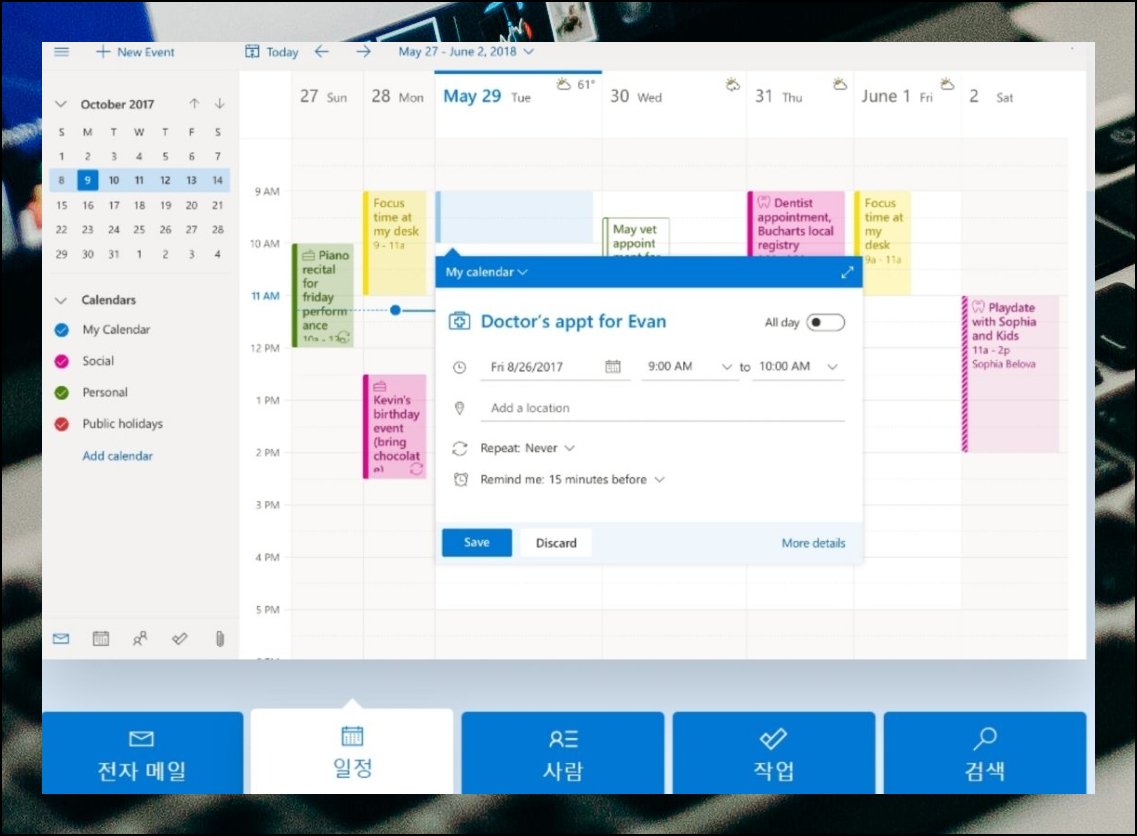
달력과 편지함 기능이 하나로 묶여 있어서, 초대 메일을 클릭만 해도 일정이 자동으로 등록됩니다. 모임이나 행사 날짜를 따로 손으로 옮겨 적을 필요가 없어요. 핫메일 바로가기 하나만 눌러도 일정 정리까지 순식간에 끝나지요. 여러 약속이 겹치는 바쁜 시기에는 이 기능 덕분에 실수로 날짜를 놓치는 일도 줄어들고, 마감이 임박한 일정은 알아서 눈에 띄게 표시됩니다.
(6) 커서만 얹어도 뜨는 정보
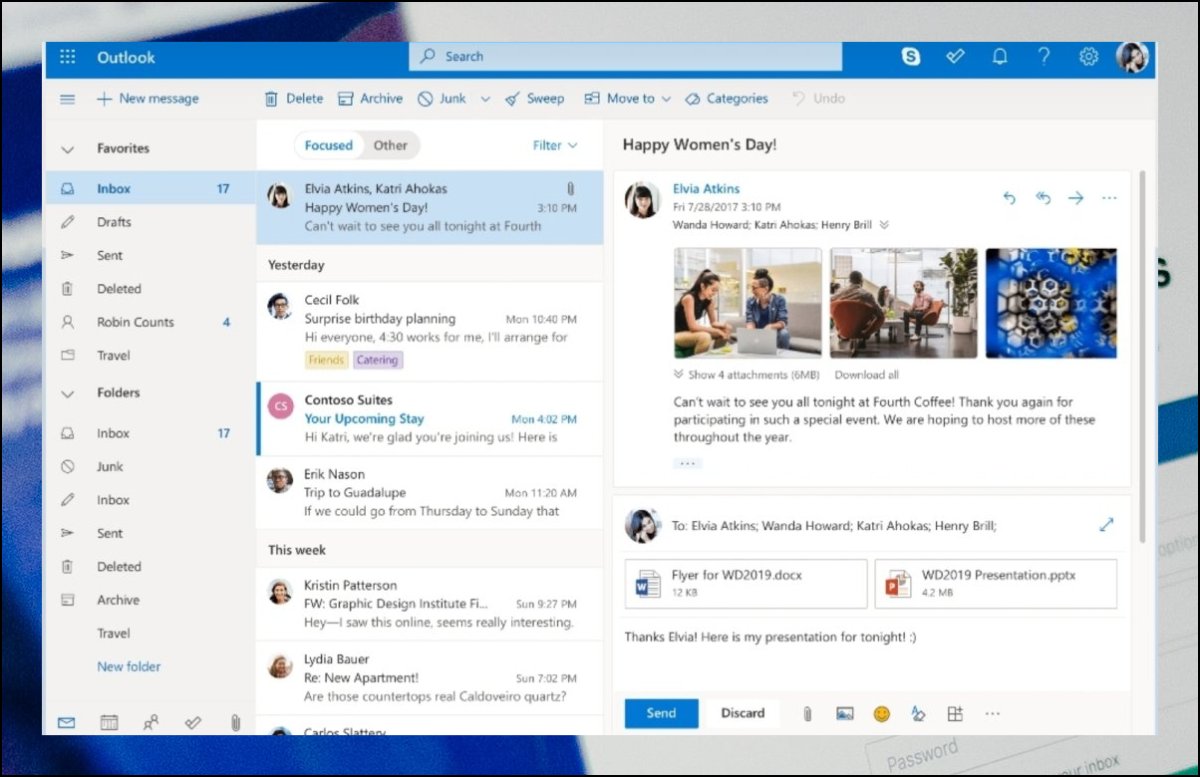
상대방 이름 위에 마우스 커서를 살짝 얹으면 작은 창에 프로필과 연락처 정보가 곧바로 뜹니다. 친구나 선생님 전화번호를 그 자리에서 바로 확인하고 복사까지 가능해요. 다른 화면으로 넘어갈 필요 없이 핫메일 홈페이지 안에서 한 번에 끝나는 셈이지요. 급하게 번호를 찾아야 할 때 특히 시간을 크게 아껴주고, 여러 사람과 연락을 주고받는 날에는 그 편리함이 더욱 크게 느껴집니다.
(7) 창 하나로 끝내는 실시간 대화
화면 속 메신저 아이콘을 누르면 곧장 대화창이 펼쳐지며 대화를 시작할 수 있습니다. 다른 앱으로 옮겨 가지 않아도 친구와 실시간으로 이야기를 주고받을 수 있어요. 이 바로가기 덕분에 한 화면 안에서 메일과 대화가 모두 풀리지요. 핫메일 홈페이지 바로가기를 즐겨찾기에 담아 두면 다음번 방문 때도 훨씬 빠르게 들어갈 수 있고, 매번 새로 찾아 들어가는 수고도 사라집니다.