eml 파일 열기, 문제 해결
아웃룩 익스프레스에서 메일을 저장하면 eml 확장자로 문서가 만들어집니다. 프로그램이 깔려 있다면 아이콘을 두 번 클릭하는 것만으로 내용을 확인할 수 있어요. 그런데 아웃룩을 삭제했거나 설치된 상태에서도 eml 파일 열기가 되지 않는 경우가 종종 생기곤 합니다. 이런 상황을 마주하면 당황스럽지만 사실 해결 방법은 꽤 간단해요.
확장자를 변환하거나 온라인 도구를 이용하면 별도 프로그램 없이도 파일 내용을 바로 확인할 수 있습니다. 오늘 글에서는 eml 문서가 정상적으로 열리지 않을 때 누구나 쉽게 따라 할 수 있는 대처법을 정리해 봤어요. 순서대로 진행하시면 금방 해결되니 천천히 읽어 보시길 바랍니다.
eml 파일 열기 오류 생겼을 때 누구나 따라할 수 있는 팁

(1) 확장자만 바꿔도 열린다
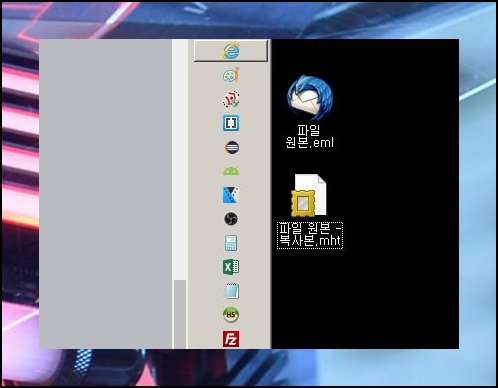
eml 파일이 안 열릴 때 정식 루트 외에 쓸 수 있는 우회법이 둘 있어요. 하나는 파일 이름 끝의 eml을 mht로 고치는 거예요. 이렇게 확장자를 바꾸면 별도 프로그램 없이 익스플로러 브라우저에서 곧바로 열기가 가능합니다. eml 문서를 자주 다루는 분이라면 이 방식을 기억해 두면 편리해요.
(2) 웹사이트로 간편하게 확인
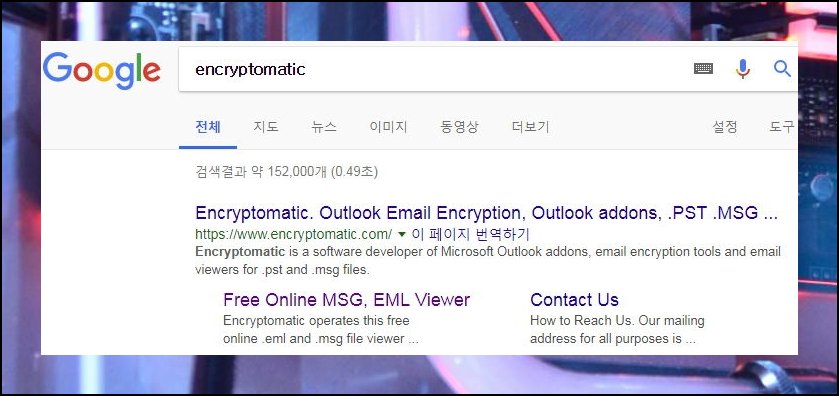
나머지 하나는 enctyptomatic이라는 온라인 서비스를 활용하는 건데요. 직접 확장자를 손보는 것보다 원본 내용이 더 깔끔하게 표시됩니다. eml 파일 열기를 웹에서 바로 처리할 수 있다는 점이 큰 장점이에요. 화면이 전부 영어이긴 해도 조작이 단순하니 부담 가질 필요 없습니다.
(3) 이메일 보기 메뉴 찾기
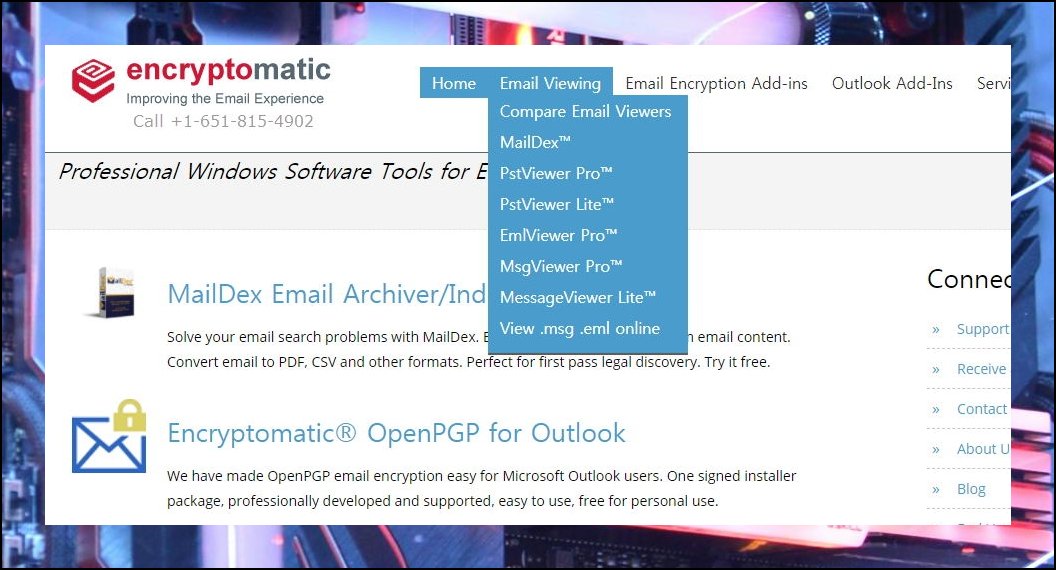
사이트에 접속하면 상단 메뉴 중 Email Viewing 항목을 선택해 주세요. 그다음 View .msg .eml online 링크를 눌러 열기 화면으로 이동하면 됩니다. 여기까지는 클릭 두 번이면 충분해요.
(4) 파일 올리고 바로 확인
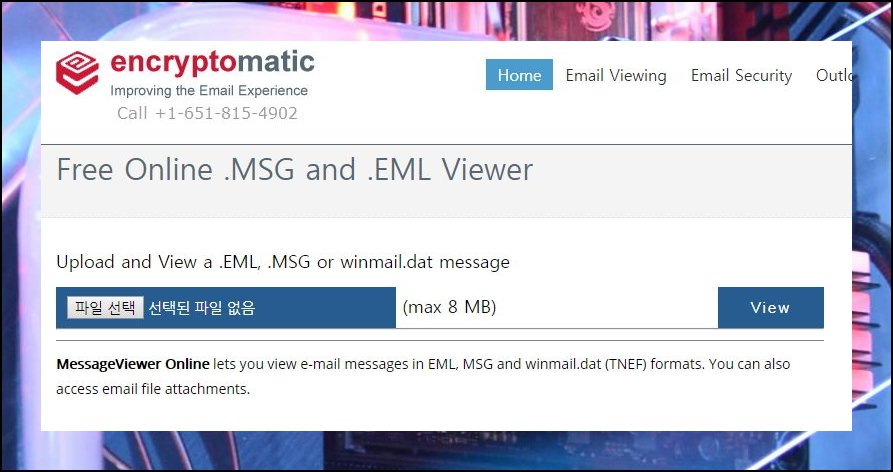
화면이 전환되면 파일 선택 버튼으로 원하는 eml 문서를 골라요. 해당 자료를 지정한 뒤 View 버튼을 한 번 누르기만 하면 본문 전체를 곧장 읽을 수 있습니다. 첨부물이 포함된 eml이라도 내용 열기에는 지장이 없어요.
(5) 어렵지 않게 해결 가능
eml 파일이 정상적으로 열리지 않을 때 쓸 수 있는 대안들을 모아 봤어요. 확장자 변경이나 온라인 도구를 통한 열기 방법 모두 특별한 기술 없이 누구나 시도할 수 있습니다. 위 순서 그대로 천천히 진행하면 금방 해결되니 한번 따라 해 보세요.